
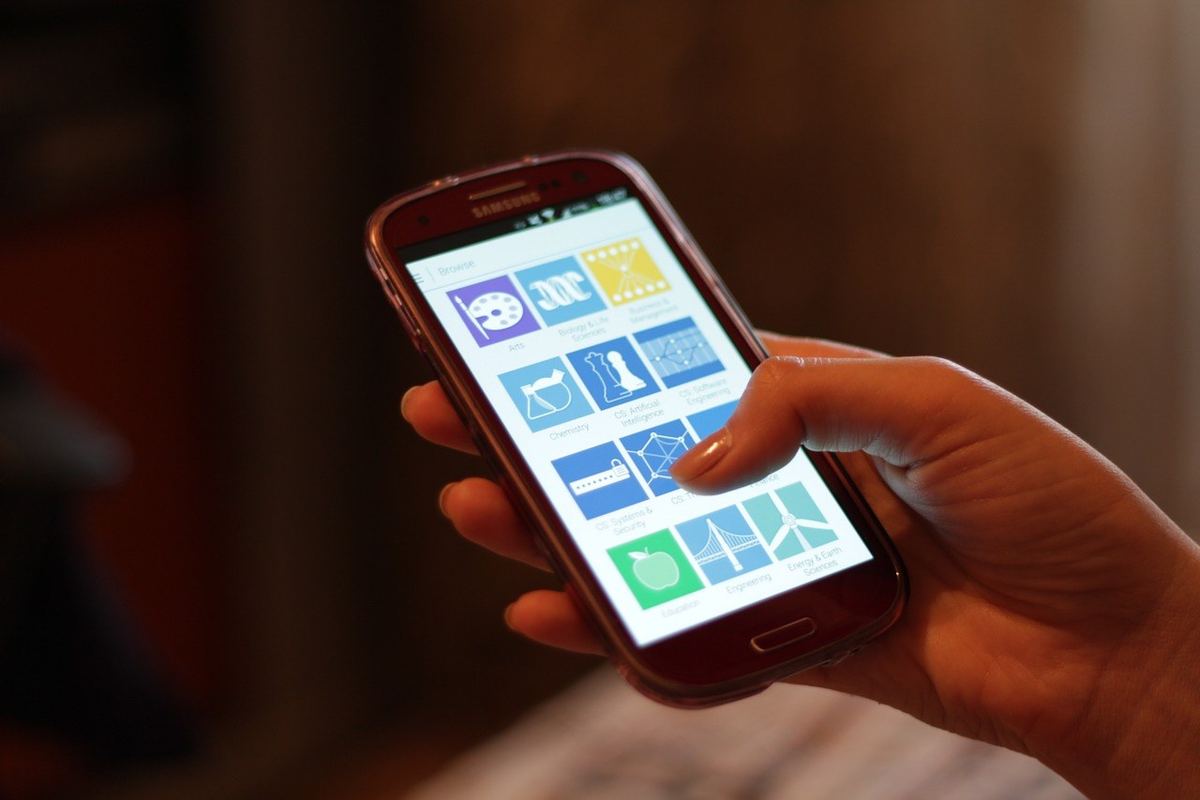
Captura de pantalla en un móvil Android: Power + Volume Bawah
La forma más común de tomar una captura de pantalla en un teléfono Android es presionar simultáneamente el botón Power y Volume Bawah durante uno o dos segundos. La pantalla parpadeará y aparecerá una miniatura de vista previa en la esquina de la pantalla como señal de que la captura fue exitosa.
El resultado de la captura de pantalla se guarda automáticamente en la galería, generalmente en un álbum llamado "Screenshot" o "Tangkapan Layar". Desde la miniatura de vista previa, el usuario puede editar, recortar, anotar o compartir directamente sin abrir la galería.
Captura de pantalla del iPhone: Adáptala al modelo
En el iPhone, la combinación de botones depende del modelo. Para los iPhone con Face ID (sin botón de Inicio, como el iPhone X en adelante), presiona simultáneamente el botón Lateral y el de Subir Volumen, y luego suéltalos rápidamente.
Para el iPhone que todavía tiene botón de Inicio, presione el botón de Inicio y el botón de Encendido (botón Lateral o Superior, según el modelo) al mismo tiempo. El resultado se guarda en la aplicación Fotos y se puede tocar su miniatura para editarlo.
Gesto alternativo para cada marca de móvil
Además de los botones, muchos teléfonos ofrecen formas de hacer capturas de pantalla sin pulsar botones físicos. En Samsung, activa el gesto "Palma de la mano para captura" en Ajustes > Funciones avanzadas > Movimientos y gestos, y luego desliza el canto de la palma de la mano por la pantalla.
Xiaomi, Oppo y Vivo generalmente admiten el gesto de deslizar tres dedos hacia abajo en la pantalla, que se puede activar a través del menú Ajustes > Funciones adicionales o Gestos rápidos. En el iPhone, los usuarios pueden usar AssistiveTouch o tocar dos veces la parte posterior del dispositivo (Back Tap) a través de Ajustes > Accesibilidad > Táctil.
Captura de pantalla larga y consejos adicionales
Para capturar páginas más largas que la pantalla, Android ofrece la opción de captura con desplazamiento: tras tomar una captura normal, toque la opción "Capturar más" o "Desplazar" en la miniatura y luego desplace hasta la sección deseada. En el iPhone, al tomar una captura en Safari, seleccione la opción "Página completa" para guardarla como PDF.
Asegúrese de que la pantalla muestre el contenido que desea guardar y de que la memoria de almacenamiento aún esté disponible, ya que las capturas de pantalla fallidas generalmente se deben a una combinación incorrecta de botones o a un almacenamiento lleno. Si los botones físicos presentan problemas, utilice gestos o el menú de accesibilidad como alternativa.
Si los botones de Encendido o Volumen presentan problemas, se puede recurrir al menú de accesibilidad: en Android, activar "Menú de Accesibilidad" a través de Ajustes > Accesibilidad para que aparezca un botón virtual de captura de pantalla en la pantalla. El resultado de la captura también se puede compartir directamente a una aplicación de chat o redes sociales mediante el botón de compartir en la vista previa, sin necesidad de guardarlo manualmente primero.








Sin comentarios. ¡Sé el primero!