
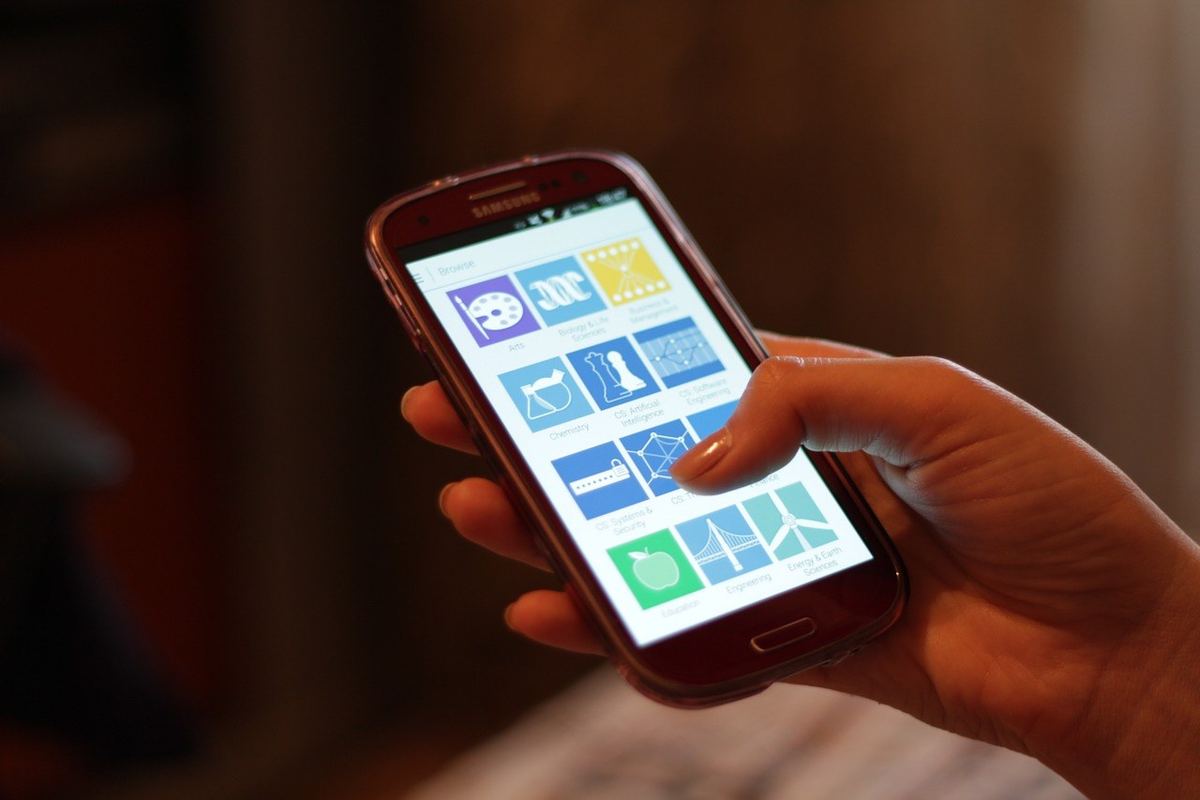
Androidスマホのスクリーンショット:電源+音量下
Androidスマホでスクリーンショットを撮る最も一般的な方法は、PowerボタンとVolume下ボタンを1~2秒間同時に押すことだ。画面が点滅し、画面の隅にプレビューのサムネイルが表示されれば、撮影が成功した合図となる。
スクリーンショットは自動的にギャラリーに保存され、通常は「Screenshot」または「Tangkapan Layar」という名前のアルバムに入る。プレビューのサムネイルから、ユーザーはギャラリーを開くことなく、直接編集、トリミング、注釈の追加、共有が可能だ。
iPhoneのスクリーンショット:モデルに合わせて調整
iPhoneでは、ボタンの組み合わせはモデルによって異なる。Face ID搭載のiPhone(Homeボタンなし、iPhone X以降など)では、サイドボタンと音量アップボタンを同時に押し、すぐに離す。
ホームボタンがあるiPhoneでは、ホームボタンと電源ボタン(モデルに応じてサイドボタンまたは上部ボタン)を同時に押す。結果は写真アプリに保存され、サムネイルをタップして編集できる。
各スマホブランドの代替ジェスチャー
ボタンのほか、多くのスマートフォンには物理ボタンを押さずにスクリーンショットを撮る方法が用意されている。Samsungでは、「設定」>「便利機能」>「動作とジェスチャー」で「手のひらでスクリーンショット」ジェスチャーを有効にし、手のひらの側面を画面の上でスライドさせる。
Xiaomi、Oppo、Vivoは一般的に画面上での3本指下スワイプジェスチャーをサポートしており、「設定」>「追加機能」または「ショートカットジェスチャー」メニューから有効化できる。iPhoneでは、ユーザーはAssistiveTouchを使うか、「設定」>「アクセシビリティ」>「タッチ」から背面を2回タップする(Back Tap)ことが可能だ。
長文スクリーンショットと追加のヒント
画面より長いページをキャプチャするため、Androidはスクロールスクリーンショットのオプションを提供している——通常のスクリーンショットを撮影した後、サムネイル上の「もっとキャプチャ」または「スクロール」オプションをタップし、目的の部分までスクロールする。iPhoneでは、Safariでスクリーンショットを撮る際に「フルページ」オプションを選択し、PDFとして保存する。
画面に保存したいコンテンツが表示され、ストレージの空き容量が確保されていることを確認してください。スクリーンショットの失敗は、一般的にボタンの組み合わせの誤りやストレージの満杯が原因です。物理ボタンに問題がある場合は、ジェスチャーやアクセシビリティメニューを代替手段として使用してください。
電源ボタンや音量ボタンに問題がある場合は、アクセシビリティメニューを活用しよう。Androidでは、「設定」>「アクセシビリティ」から「アクセシビリティメニュー」を有効にすると、画面上に仮想スクリーンショットボタンが表示される。スクリーンショットの結果は、プレビュー画面の共有ボタンから、手動で保存することなく、チャットアプリやSNSに直接送信することもできる。








まだコメントがありません。最初にどうぞ!