
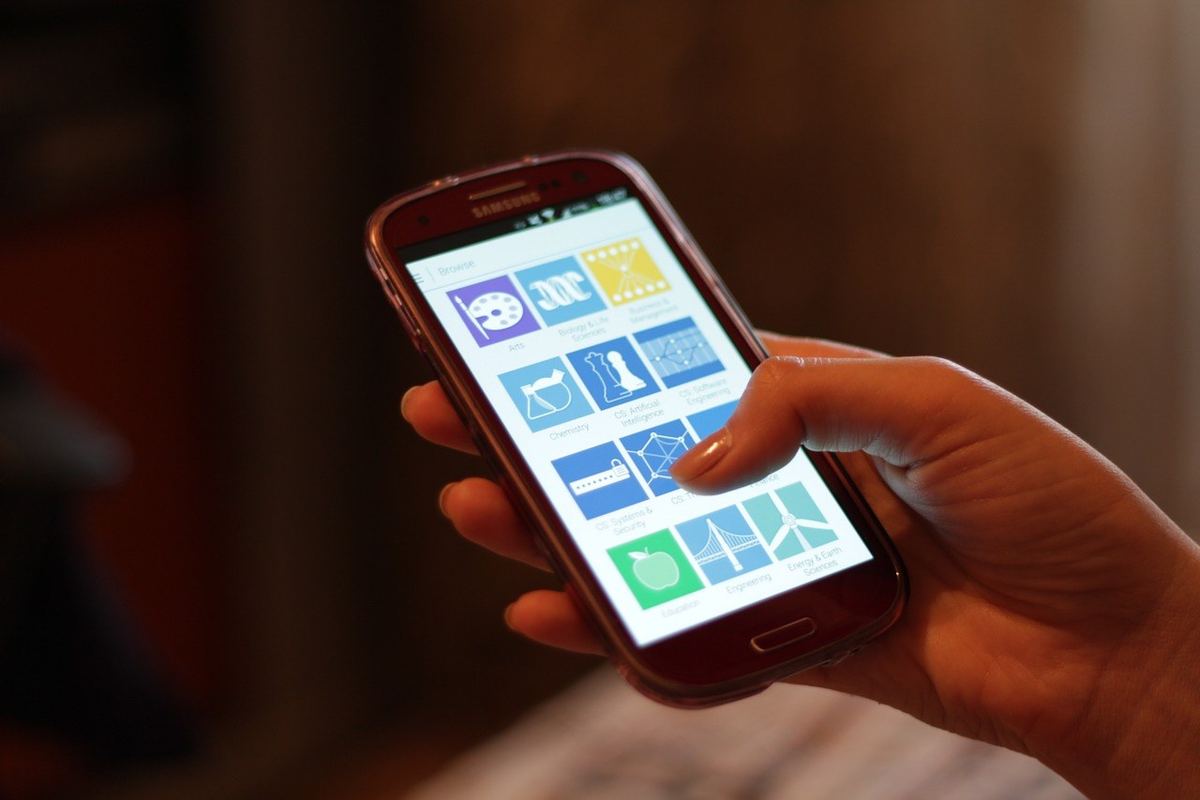
安卓手机截图:电源键 + 音量下键
在Android手机上截屏最常见的方法是同时按住电源键和音量下键一至两秒。屏幕会闪烁,并在屏幕角落出现预览缩略图,表示截屏成功。
截图结果会自动保存在相册中,通常在名为“Screenshot”或“Tangkapan Layar”的相册里。用户可直接从预览缩略图中进行编辑、裁剪、标注或分享,无需打开相册。
iPhone 截图:根据机型进行调整
在iPhone上,组合键因机型而异。对于配备Face ID的iPhone(无Home键,如iPhone X及更新机型),同时按住侧边按钮和音量加键,然后快速松开。
对于仍配备Home键的iPhone,同时按住Home键和电源键(视机型不同,为侧边按钮或顶部按钮)。截图结果保存在“照片”应用中,轻点缩略图即可进行编辑。
各手机品牌的替代手势
除了按键,许多手机也提供了无需按物理按键的截屏方式。在三星手机上,可通过“设置 > 高级功能 > 动作与手势”开启“手掌滑动截屏”手势,然后用手掌侧面划过屏幕即可。
小米、Oppo和Vivo通常支持在屏幕上三指下滑手势,可通过“设置 > 附加功能”或“快捷手势”菜单开启。在iPhone上,用户可通过“设置 > 辅助功能 > 触控”使用AssistiveTouch或轻点两下机身背面(Back Tap)。
长截图及额外提示
为了截取比屏幕更长的页面,Android提供了滚动截图选项——在完成普通截图后,点击缩略图上的“截取更多”或“滚动”选项,然后滚动至所需部分。在iPhone上,在Safari中截图时,选择“整页”选项将其保存为PDF。
请确保屏幕显示想要保存的内容,并且存储内存仍然可用,因为截图失败通常是由按键组合错误或存储空间已满所致。如果物理按键出现问题,可使用手势或无障碍菜单作为替代方案。
如果电源键或音量键出现问题,可利用无障碍菜单:在Android系统中,通过“设置 > 无障碍”启用“无障碍菜单”,即可在屏幕上调出虚拟截图按钮。截图结果还可以通过预览界面的分享按钮直接转发到聊天应用或社交媒体,无需先手动保存。








暂无评论。成为第一个吧!